Tags: Watch online tv, watch online streaming tv, online streaming tv on the internet, where you can watch online movies and tv series on the internet streaming.
Rabu, 01 Desember 2010
menonton tv streaming dari www.seiparing-tv.co.cc
Tags: Watch online tv, watch online streaming tv, online streaming tv on the internet, where you can watch online movies and tv series on the internet streaming.
Kamis, 18 November 2010
Cara Menginstal Ubuntu 10.10 Maverick Meerkat
Ubuntu - Telah kita ketahui bahwa pada 10 Oktober lalu Canonical secara resmi meluncurkan sistem operasi terbaru mereka Ubuntu 10.10 Maverick Meerkat. Update dan fitur-fitur baru telah disertakan bersamanya. Installer yang telah diperbarui, penggantian default font dengan font baru yang dikenal dengan Ubuntu Font Familly, pembaruan dan penyempurnaan Unity pada Ubuntu 10.10 netbook remix merupakan sedikit contoh fitur yang disertakan pada rilis Maverick Meerkat tersebut.
Tutorial berikut ditujukan bagi mereka yang baru mengenal atau ingin mengenal dan mencoba merasakan Ubuntu 10.10 sebagai sistem pada komputer yang digunakan atau bahkan bagi mereka yang belum pernah menginstal Ubuntu sebelumnya.
Hal-hal yang perlu Anda persiapkan sebelum proses instalasi adalah memastikan bahwa komputer yang akan digunakan dapat melakukan booting dari CD/DVD drive. Hidupkan komputer Anda lalu tekan F8, F11 atau tombol F12 (bergantung pada BIOS Anda) untuk mengatur CD/DVD-ROM sebagai media booting pertama kali.
Anda juga memerlukan sebuah CD/DVD installer Ubuntu 10.10 yang sesuai dengan arsitektur yang digunakan (i386 atau amd64), jika belum memilikinya, Anda dapat mendownload terlebih dahulu melalui link download Ubuntu 10.10. Setelah installer berhasil di-download, silahkan bakar file ISO yang didapatkan dengan aplikasi pembakar CD/DVD seperti Nero, CDBurnerXP, Roxio atau aplikasi lain yang Anda sukai pada CD kosong dengan kecepatan 8x.
Bagi Anda yang baru pertama kali mengenal Linux dan ingin menginstal sendiri Ubuntu 10.10 sebagai pembelajaran, kami sangat menyarankan Anda melakukannya pada komputer dengan hardisk kosong yang tak ada data atau sistem lain di dalamnya, sebab kesalahan atau kegagalan selama proses instalasi dapat menyebabkan semua data atau sistem yang telah ada akan hilang/terhapus dan tidak akan pernah bisa dikembalikan lagi!!!.
Setelah semua perangkat yang dibutuhkan siap dan Anda telah memahami risiko yang mungkin terjadi jika ada kesalahan, langsung saja kita mulai peroses instalasi Ubuntu 10.10 Maverick Meerkat.
Masukkan CD/DVD installer Ubuntu 10.10 kedalam CD/DVD drive lalu restart komputer Anda. Tunggulah beberapa saat hingga installer Ubuntu selesai diload...

Tak lama kemudian anda akan disodori sebuah wizard instalasi. Silahkan pilih bahasa yang ingin Anda gunakan lalu klik tombol "Install Ubuntu" untuk melanjutkan...
Catatan: Bagi Anda yang belum ingin mengistal Ubuntu 10.10 namun ingin mencoba merasakan sistem operasi ini, klik tombol "Try Ubuntu" untuk menjalankan Ubuntu 10.10 sebagai Live CD.
Pastikan Anda memiliki semua persyaratan minimal yang dibutuhkan. Sebagai pilihan, Anda dapat men-download pembaruan saat proses instalasi dan/atau menginstal software pihak ketiga, seperti dukungan MP3, hanya dapat dilakukan jika Anda memiliki koneksi internet saat instalasi. Perlu diketahui, kalau semua pilihan itu di aktifkan maka proses instalasi akan memerlukan waktu yang lebih lama.
Pada layar ini Anda memiliki tiga pilihan:
1. Install alongside other operating systems - Instal bersama sistem operasi lain
Pilih opsi ini HANYA jika Anda memiliki OS lain (misalnya Windows XP) telah terinstal pada komputer dan Anda ingin sistem dual boot. (Tidak kami sarankan bagi Anda yang belum pernah sama sekali melakukan instalasi sistem operasi Linux)
Catatan: Ingat bahwa, setelah proses instalasi, boot loader Windows akan ditimpa oleh boot loader Ubuntu!!!.
2. Erase and use the entire disk - Menghapus dan menggunakan seluruh hardisk
Pilih opsi ini jika Anda ingin menghapus sistem operasi yang telah ada atau hardisk masih kosong dan Anda ingin membiarkan installer secara otomatis mempartisi hardisk. Ini adalah opsi yang disarankan untuk semua pengguna, khususnya bagi mereka yang ingin sistem operasi tunggal pada komputernya.
3. Specify partitions manually (advanced) - Menentukan partisi secara manual (untuk tingkat mahir).
Pilihan ini direkomendasikan HANYA untuk pengguna tingkat lanjut untuk membuat partisi khusus atau memformat hardisk dengan file system lain dari yang telah ditentukan. Cara ini juga dapat digunakan untuk membuat partisi /home secara terpisah yang sangat berguna jika kelak Anda menginstal ulang seluruh sistem.
Berikut adalah cara mempartisi manual:
- Pilih "Specify partitions manually (advanced)" lalu klik tombol "Forward";
- Pastikan bahwa hardisk yang dipilih telah benar. "/dev/sda" adalah hardisk pertama. "/dev/sdb" adalah hardisk kedua pada komputer Anda. Jadi, pastikan bahwa Anda tahu mana yang ingin Anda format! Jika tidak, Anda akan kehilangan SEMUA DATA yang ada didalamnya!!!;
- Kami asumsikan hardisk yang Anda pilih adalah kosong (tidak ada sistem operasi lain atau data penting didalamnya) tetapi telah memiliki beberapa partisi. Pilih salah satu partisi tersebut lalu klik tombol "Delete". Lakukan langkah ini untuk partisi lain pada hardisk yang telah dipilih hingga semua partisi dihapus dan Anda memiliki sebuah "free space" tunggal;
- Pilih pada ruang kosong tersebut, klik tombol "Add". Pada jendela baru, masukkan nilai 2048 dalam kotak "New partition size in megabytes" lalu pilih opsi "swap area" pada menu dropdown "Use as". Klik tombol OK, dalam beberapa detik Anda akan melihat sebuah partisi "swap" sesuai dengan ukuran yang telah ditetapkan;
- Pilih pada ruang kosong yang masih ada, klik tombol "Add". Pada jendela baru, pilih opsi "Primary", masukkan nilai antara 10.000 sampai 50.000 dalam kotak "New partition size in megabytes" lalu pilih "/" pada menu dropdown "Mount point". Klik tombol OK, dalam beberapa detik Anda akan melihat sebuah partisi "ext4 /" sesuai dengan ukuran yang telah ditentukan;
- Pilih pada ruang kosong yang masih ada, klik tombol "Add". Pada jendela baru, pilih opsi "Primary", masukkan nilai antara 30.000 sampai 50.000 (atau seberapapun sisa ruang hardisk yang masih ada) dalam kotak "New partition size in megabytes" lalu pilih "/home" pada menu dropdown "Mount point". Klik tombol OK, dalam beberapa detik Anda akan melihat sebuah partisi "ext4 /home" sesuai dengan ukuran yang telah Anda tentukan.
Tabel partisi hardisk akan terlihat seperti contoh berikut ini...
Peringatan: Pada langkah ini, semua isi hardisk akan dihapus dan tidak dapat dikembalikan lagi...
Klik tombol "Install Now" untuk melanjutkan proses instalasi...
Catatan: Pada langkah ini hardisk akan dihapus lalu dipartisi, data pada CD akan disalin kedalam hardisk dan Anda dapat sedikit bersantai sambil memasukkan informasi yang diperlukan.
Where are you? - Di mana Anda berada?
Layar ini akan menampilkan peta bumi. Setelah memilih lokasi tempat tinggal Anda, waktu sistem akan disesuaikan secara otomatis. Anda dapat menentukan lokasi Anda dengan meng-klik pada peta atau cukup ketik nama kota dalam kotak dibawahnya. Klik tombol "Forward" setelah Anda menentukan lokasi yang diinginkan...
Pada layar ini, Anda dapat memilih susunan keyboard yang diinginkan atau biarkan dalam pilihan default. Anda juga dapat mengklik tombol "Figure Out Keyboard Layout" untuk indentifikasi yang lebih baik dari layout keyboard Anda. Klik tombol "Forward" jika Anda telah selesai menentukan konfigurasi keyboard...
Pada layar ini, Anda harus memasukkan informasi yang sesuai. Isi kolom dengan nama asli Anda, nama komputer (secara otomatis terisi, tetapi bisa Anda ubah), nama yang Anda gunakan untuk login (disebut juga "username", yang akan diperlukan untuk login ke sistem) dan password yang ingin Anda gunakan.
Masih pada langkah ini, ada sebuah opsi bernama "Log in automatically". Jika Anda memilih opsi itu, Anda akan secara otomatis login ke desktop Ubuntu.
Opsi lainnya, "Encrypt my home folder", ini akan mengenkripsi instalasi Ubuntu (jika Anda tidak tahu manfaatnya, sebaiknya jangan aktifkan opsi ini). Klik tombol "Forward" untuk melanjutkan...
Pada tahap ini Ubuntu 10.10 (Maverick Meerkat) akan diinstal...
Setelah 10 sampai 15 menit (bergantung pada spesifikasi komputer Anda), jendela pop-up akan muncul yang memberitahukan bahwa instalasi telah selesai, Anda harus me-restart komputer untuk dapat menggunakan sistem operasi Ubuntu yang baru saja diinstal. Klik tombol "Restart Now"...

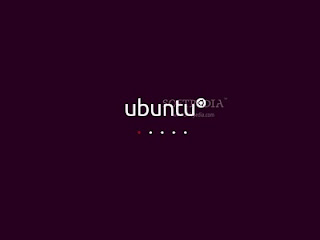
CD/DVD instalasi akan dikeluarkan, ambil CD/DVD itu lalu tekan "Enter" untuk me-reboot. Komputer akan di-restart dan dalam beberapa detik Anda akan melihat boot splash Ubuntu...

Pada layar login, klik username lalu masukan password Anda. Klik tombol "Log In" atau tekan Enter untuk log in...

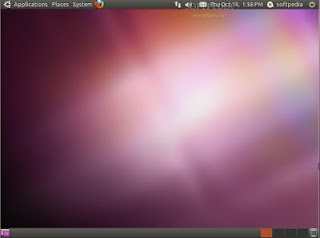
Desktop Ubuntu 10.10 (Maverick Meerkat) telah siap Anda gunakan...
Minggu, 10 Januari 2010
Download facebook mobile
Sekarang jaman nya facebook , tapi kalo mesti login dari komputer atau warnet ? capek
Nah dengan aplikasi java facebook ini , kita bisa login FB dari HP. Dengan koneksi GPRS tentu akan murah kan biaya nya dari pada dari warnet .it’s facebook mobile
Bagi pengguna ponsel symbian dan java Anda dapat menginstall aplikasi facebook di ponsel Anda.
Silakan download kemudian install di ponsel Anda. Jalankan aplikasi dan masuk ke FB Anda sesuai username dan password Anda, dan selamat berfacebook ria lewat handphone. download aplikasi facebook disini atau bila handphone anda nokia symbian s60 dapat download disini
selamat mencoba.
Senin, 04 Januari 2010
cara mendownload video youtube tanpa software
Anda gemar melihat video yang disediakan oleh YouTube? Jika menemukan video yang menarik, kemungkinan besar Anda akan kepingin untuk menyimpannya. Tetapi bagaimana caranya video YouTube tersebut dapat disimpan? Jika Anda melakukan googling dengan kata kunci “youtube downloader”, maka akan ditemukan banyak sekali software yang dapat digunakan melakukan download video dari YouTube. Namun berdasarkan pengalaman saya, relatif sedikit dari software-software tersebut yang benar-benar ampuh untuk melakukan download video dari YouTube.
Nah, sebenarnya tersedia trik yang dapat digunakan untuk menyimpan video dari YouTube tanpa harus menggunakan downloader. Cukup menggunakan browser saja. Daripada pusing-pusing mencari software untuk download video dari YouTube, tidak ada salahnya trik berikut ini dicoba.
Menggunakan IE
- Buka URL video yang hendak disimpan dan putar videonya hingga penuh.
- Buka Temporary Internet files (umumnya ada di \Documents and Settings\[user]\Local Settings\Temporary Internet Files) dengan Windows Explorer.
- Cari file yang namanya diawali dengan getvideo?video_id=xxx dengan nilai xxx adalah sama dengan identitas video yang dinyatakan di alamat URL (misalnya http://www.youtube.com/watch?v=xxx). Agar mudah ditemukan, urutkan berdasarkan tanggal modifikasi. Jika diurutkan secara ascending, file tersebut akan terletak di bagian bawah Windows Explorer.
- Copy file tersebut ke direktori lain. Setelah dipaste, kemungkinan besar namanya akan menjadi getvideo[1].
- Ubah nama file tersebut dan berilah akhiran .flv.
- Putar dengan FLV Player favorit Anda.
Menggunakan Firefox
Jika Anda menggunakan Firefox, triknya sedikit lebih rumit karena file temporary yang digunakan untuk menyimpan video tidak memiliki nama dengan pola tertentu. Namun tidak ada salahnya dicoba.
- Buka URL video yang hendak disimpan dan putar videonya hingga penuh.
- Ketikkan about:cache pada bagian address Firefox.
- Pada bagian Disk Cache Device, klik List Cache Entries.
- Catat direktori Cachenya, misalnya \Documents and Settings\[user]\Local Settings\Application Data\Mozilla\Firefox\Profiles\ctz4tpy9.default\Cache.
- Buka folder tersebut dengan Windows Explorer dan urutkan berdasarkan tanggal modifikasi.
- Cari file yang Anda “curigai” sebagai file video, dilihat dari ukurannya yang mencapai ribuan bahkan puluhan ribu KB. Jika tanggal modifikasi diurutkan secara ascending, file tersebut akan terletak di bagian bawah Windows Explorer.
- Ubah nama file tersebut dan berilah akhiran .flv.
- Putar dengan FLV Player favorit Anda.
Menggunakan Opera
Penggunaan Opera untuk mendownload YouTube hampir sama dengan Firefox, hanya saja Anda tidak perlu membuka about:cache untuk melihat di mana file temporary tersimpan. Untuk Opera, file temporary ada di \Program Files\Opera\profile\cache4.
Selamat mencoba
windows 7 bermasalah pada harddisk sata
Meski telah diujicoba oleh 8 juta beta tester, Microsoft belum mampu mereplikasikan seluruh skenario dalam dunia nyata yang mampu menyebabkan gangguan pada Windows 7.
Masalah terbaru yang ditemukan oleh produsen software terbesar tersebut adalah bahwa sistem operasi penerus Windows Vista itu tidak dapat bekerjasama dengan baik dengan harddisk SATA berkapasitas besar.
Microsoft menyebutkan bahwa pengguna mungkin akan mengalami pesan error di Windows 7 saat mereka akan kembali menggunakan komputer mereka setelah ditinggal idle.
“Pesan error muncul saat komputer yang menjalankan Windows 7 atau Windows Server 2008 R2 di harddisk SATA berkapasitas besar, misalnya 1GB,” kata juru bicara Microsoft dalam pernyataannya yang VIVAnews kutip dari Softpedia, 25 Desember 2009.
“Jika Anda menyuruh komputer Anda masuk ke status Sleep atau Hibernate lalu kemudian Anda coba kembali aktifkan, pesan itu akan muncul,” ucap juru bicara Microsoft.
Microsoft telah menemukan sumber masalah itu dan menghadirkan hotfix untuk didownload lewat situs Microsoft Support. Akan tetapi, berhubung perbaikan hanya ditujukan bagi pengguna yang mengalami masalah tersebut. Pengguna yang tidak mendapati masalah, sebaiknya menunggu update resmi dari Microsoft, misalnya dalam bentuk Service Pack 1.
“Saat Anda me-resume komputer, driver harddisk SATA butuh harddisk tersebut untuk siap dalam waktu 10 detik,” kata Microsoft. “Akan tetapi, harddisk SATA berkapasitas lega membutuhkan waktu lebih dari 10 detik. Dalam kasus ini, terjadi operation time out,” jelas Microsoft.
sumber: www.vivanews.com
Jumat, 04 Desember 2009
smadav antivirus lokal yang ampuh
Untuk download update SMADAV terbaru pun tidak sulit untuk melakukan nya, karena SMADAV memiliki website resmi di SMADAV.Net, dan info mengenai update terbaru nya pun dapat kita cek melalui antivirus nya sendiri tanpa harus mengunjungi website nya.
Di SMADAV sendiri ada fitur canggih nya yang selama ini belum saya temui di antivirus lainnya, Kelebihan SMADAV dari antivirus lain yaitu SMADAV FOLDER untuk flashdisk, jadi apabila kita menginstal antivirus SMADAV maka secara otomatis SMADAV akan membuatkan folder baru di Flashdisk kita, jadi semua file .EXE yang ada di dalam folder tersebut tidak akan dapat di eksekusi secara otomatis, sehingga virus-virus yang ada dalam folder tersebut akan sulit menularkan diri nya ke komputer kita.
Dengan cara tersebut kita dapat mencegah virus di komputer ataupun juga di flashdisk, jadi kita tidak perlu memasang antivirus portable di flashdisk. Saya rasa Smadav dapat di katakan antivirus terbaik dalam versi lokal, karena ukuran nya yang kecil dan juga ampuh, dan ada website resmi nya yang memudahkan kita mendownload update smadav terbaru.
Smadav ada 2 versi yaitu free dan PRO, untuk memperoleh Registration Key/ license key smadav Pro kita dapat memperoleh nya dengan cara melakukan donasi terlebih dahulu ke SMADAV, untuk jumlah tidak di berikan secara khusus, namun apabila kita ingin melakukan donasi setidak nya jumlah nya gak malu-malu in lah .
beberapa Kelebihan SMADAV PRO di banding versi gratisan nya adalah, SMADAV PRO dapat update secara otomatis dan smadav pro dapat melakukan Scan virus lebih cepat hingga 10 x. untuk kekurangan SMADAV saya sendiri belum tahu, karena sejauh ini masih baik-baik saja.
Apabila anda ingin mencoba antivirus SMADAV dan memperoleh update smadav versi terbaru nya dapat melakukan download disini.
Rabu, 02 Desember 2009
Mengintip Windows 7: apa sih istimewanya?
Lebih Cepat dan Stabil daripada
Windows 7 ini memiliki performa yang lebih stabil daripada windows vista. Seven juga lebih responsif dan lebih hemat dalam penggunaan baterei. Meskipun belum ada pernyataan resmi mengenai spesifikasi minimum untuk dapat menggunakan windows 7, namun Steve Sinofsky (apanya steve balmer ya..) menyatakan windows 7 hanya membutuhkan alokasi memori minimal 1Gb saja.

Memilih Jaringan Wireless Hanya dengan 1 klik dari system tray
Ini dia salah satu fasilitas yang cukup penting dari windows 7. Langkah yang lebih praktis dalam memilih jaringan wireless. Hayoo ngaku siapa yang selama ini bingung untuk mengkoneksikan laptopnya ke wireless?? Harus masuk control panel lah, masuk ke network connection, dan seterusnya sebelum bisa konek ke jaringan wireless.
Akan ada peringatan jika ada yang berubah dengan komputer anda
Saya pernah mengalami kebingungan saat adik saya yang berumur 7 tahun bermain laptop saya dan menguninstall salah satu program yang biasanya saya pakai. Saya cari-cari kok gak ketemu ya.. Eh, ternyata udah di uninstall.. Nah,, fitur windows 7 yang satu ini mencegah anda mengalami kebingungan dengan masalah seperti saya tadi. System akan melaporkan jika terjadi perubahan terhadap komputer anda. Anda akan mendapatkan peringatan saat system ada yang berubah dan anda juga bisa mensetting tingkat privasi tersebut. Mulai dari “tell me everything” sampai “don’t tell me squad”

Sidebar Hilang, Gadget Beterbangan
Salah satu hal yang membedakan windows vista dengan windows Xp adalah adanya sidebar. Sidebar ini berisi gadget-gadget dan aksesoris untuk komputer anda. Pada windows 7, sidebar ini hilang. Tapi, gadget-gadget tersebut tetap ada, bebas berkeliaran sesuai keinginan anda.

Library Akan Mengumpulkan System dengan Type yang sama
Saya pernah mengalami masalah dengan file saya yang berantakan di My Document. Saya bingung mencari sala satu file tugas kuliah yang harus segera dikumpulkan. Terpaksa saya harus mencarinya di semua folder yang ada di my document. Maklum, saya lupa dimana meletakkannya. Nah, masalah ini rupanya juga dipahami oleh pembuat windows 7. Fitur baru mereka antara lain adanya library yang akan mengorganisasikan dokument anda berdasarkan type. Tidak peduli letaknya dimana. Semua dokument pdf misalnya. sekalipun letaknya di D:/ di my Document, atau di manapun letaknya akan diorganisasikan oleh library widows 7.
Dan.. tentunya masih banyak fitur-fitur lain yang ada di windows seven. Hanya saja bagi anda yang telah memakai MAC atau LINUX, fitur-fitur tersebut ada yang sudah ada. Seperti gadget-gadget yang berkeliaran, fitur ini sudah ada di MAC (saya lupa seri mana yang pertama kali menawarkan fitur ini).


